


◆タイヤ館アプリからのご予約方法

タイヤ館アプリから各種作業をご予約される場合の手順に関して
ご説明いたします。
※ご予約前の注意
◆アプリからのご予約には、
【タイヤ館アプリのダウンロード】
【ブリヂストンタイヤショップ共通IDのご登録】
【タイヤ館アプリのプレ会員登録】
が必要となります。
上記が既にお済みの方は、下記①番よりご予約手順をご確認ください。
◆まだアプリをお持ちでない方
iPhoneの方はAppStore
Androidの方はPlayストアまたはGooglePlayにて
「タイヤ館アプリ」と検索、
「コックピット・タイヤ館アプリ」が表示されますので、
アプリを「入手」または「インストール」してください。
インストール完了後、アプリを起動していただくと、
アプリの機能説明の後、各種登録画面に移ります。
【ブリヂストンタイヤショップ共通IDのご登録】及び【タイヤ館アプリのプレ会員登録】
が完了いたしましたら、下記よりご予約手順をご確認ください。
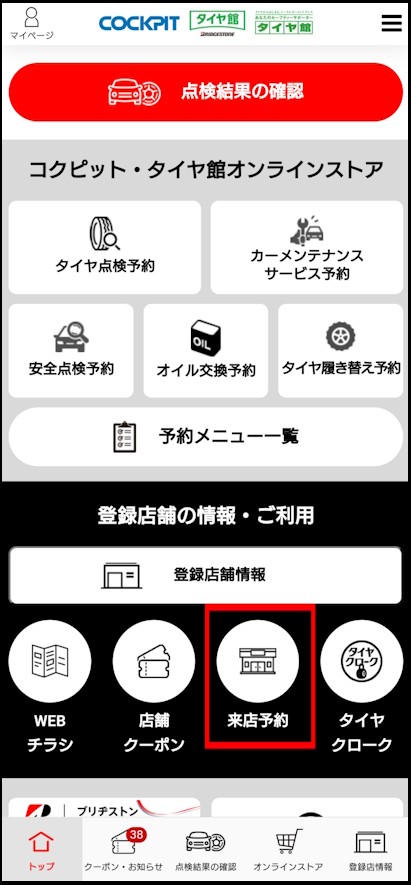
▼①アプリのトップページから『来店予約』(赤枠)をお選びください。
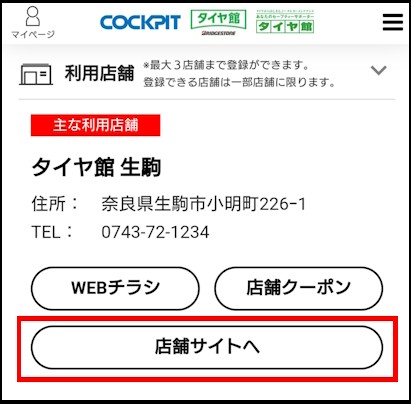
▼②アプリ登録時に『主な利用店舗』としてタイヤ館生駒をご登録頂いている場合、
当店店舗サイトへのボタンが出ますので『店舗サイトへ』(赤枠)をタップしてください。
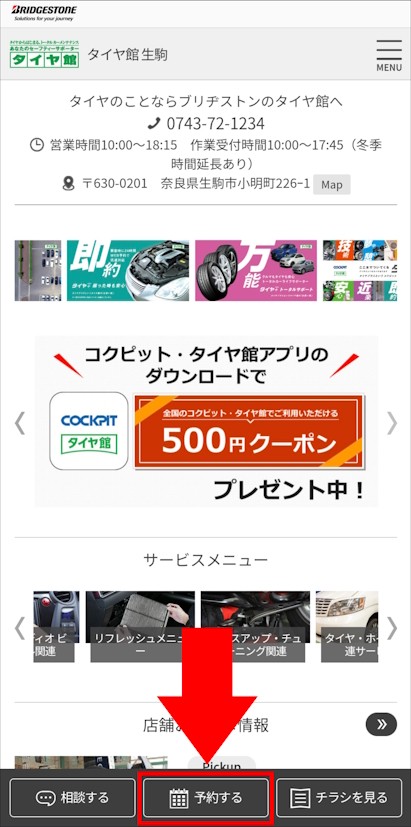
▼③当店店舗サイトのトップ画面が出ますので、
画面下部に表示される『予約する』(赤枠)をタップしてください。
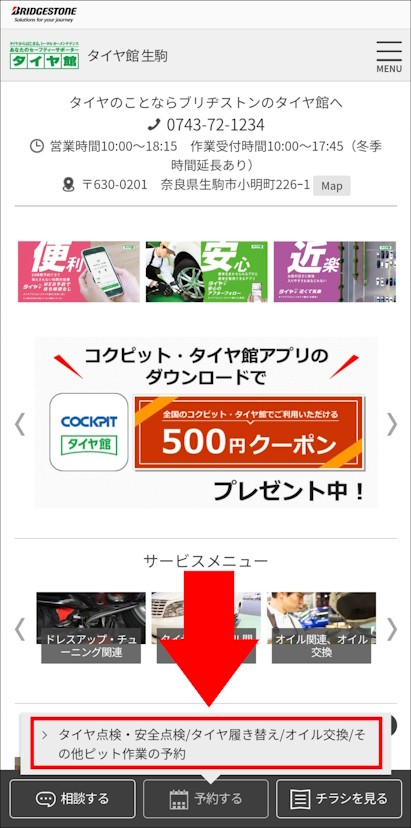
▼④ポップアップした、
『タイヤ点検・安全点検/タイヤ履き替え/オイル交換/その他ピット作業の予約』
をタップします。
▼⑤「コックピット・タイヤ館オンラインストア」の予約ページに移動した後、
ご予約いただく作業の選択画面になります。
画面を上下にスワイプして頂いて
ご利用になりたい作業の【選んで店舗選択へ】をタップして下さい。
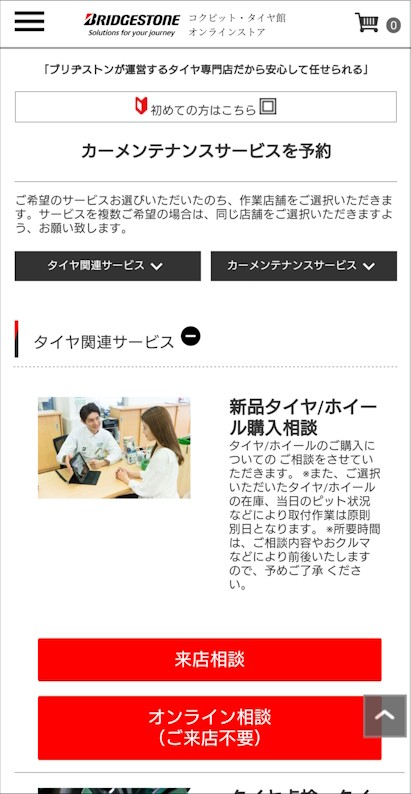
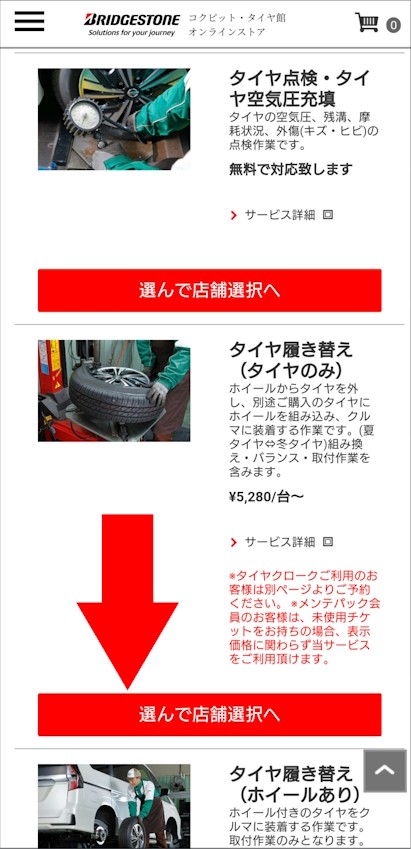
▼⑥選択いただいた作業のページに入ります。
(ここでは【タイヤ履き替え(タイヤのみ)】を選んだ場合を例としてご紹介します。)
画面を下にスワイプしてください。
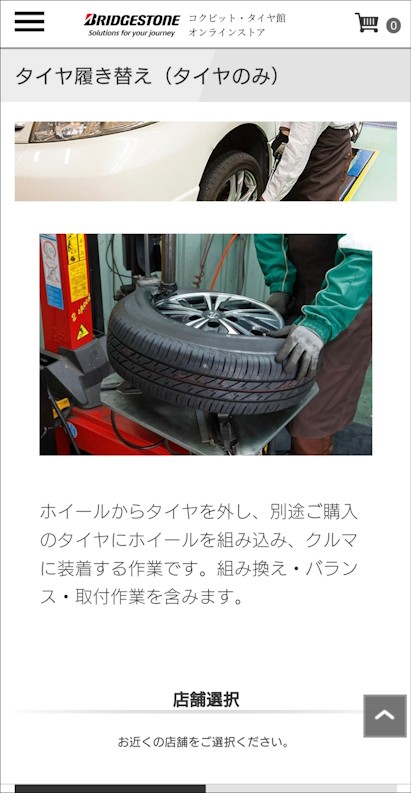
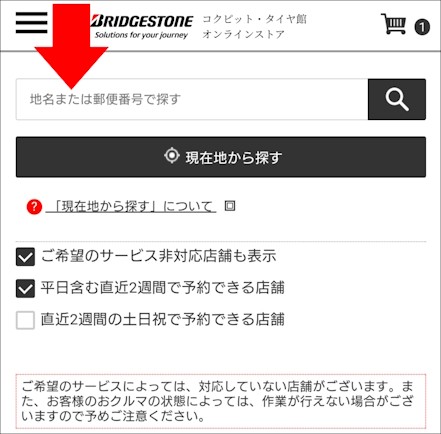
▼⑦作業を行う店舗を選ぶ画面が出てまいります。
5~10秒ほどお待ちいただくと、
画面下の地図に当店の名前がポップアップしますので、
【この店舗を選択】をタップしてください。
(ポップアップしない場合は、
【地名または郵便番号で探す】という欄がありますので、
『タイヤ館生駒』もしくは『630-0201』と入力して
検索ボタン(虫眼鏡のマーク)をタップしてください。)
▼⑧作業内容の詳細画面に入ります。
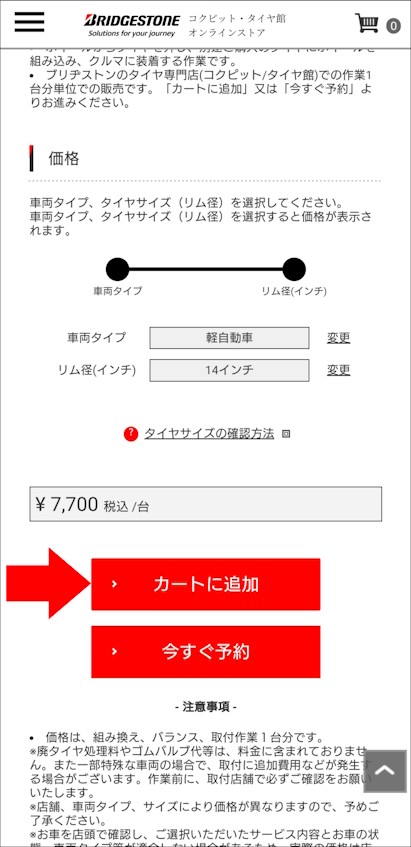
履き替えを希望されるお車の種類(画像2枚目赤枠内)を選んでタップしてください。
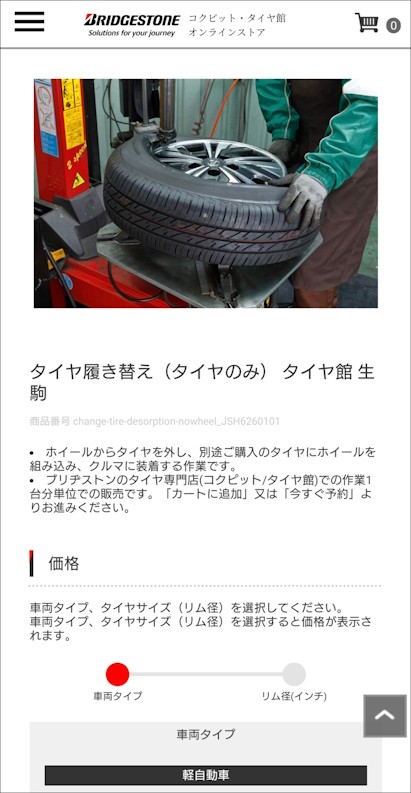
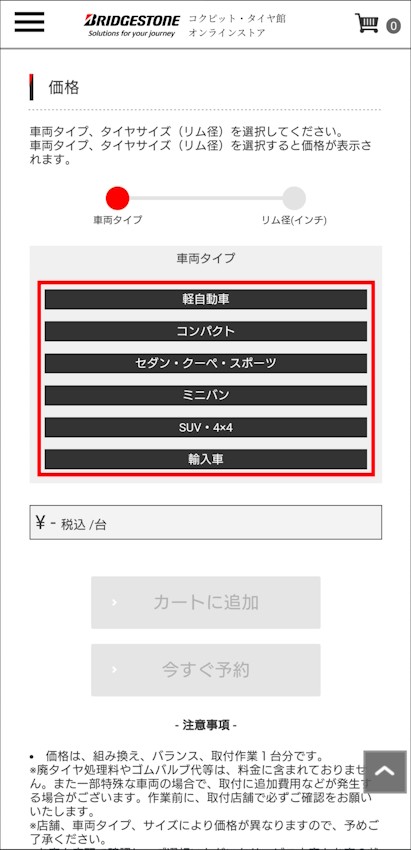
▼⑨履き替えを希望されるタイヤのサイズを確認する欄が出ますので、
インチ(赤枠内)を選んでください。
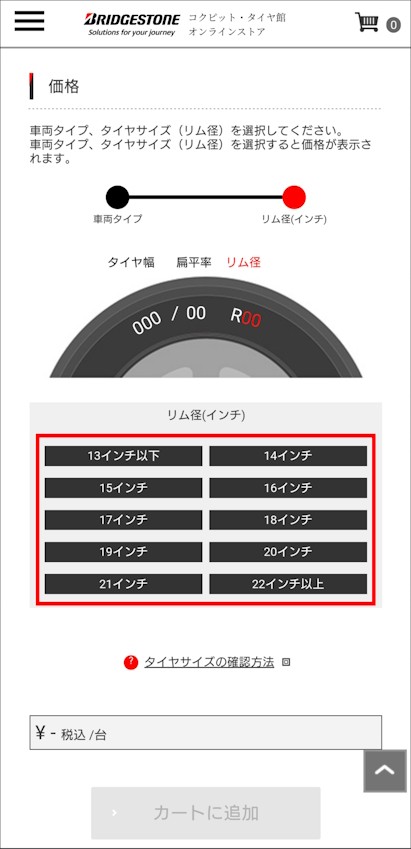
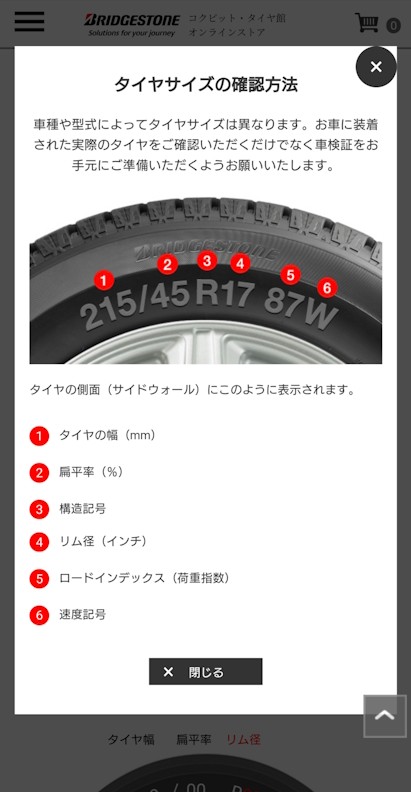
▼※お使いのタイヤサイズが不明の場合、【?タイヤサイズの確認方法】をご参照ください。
▼⑩サイズを選択すると価格が表示されますので、
金額や各種注意事項をご確認の上、問題なければ
【カートに追加】をタップして下さい。
※当店ご購入タイヤが含まれない履き替え作業の場合、
作業料金が表示価格と異なります。
詳しくはお電話や店舗にてスタッフにご確認ください。
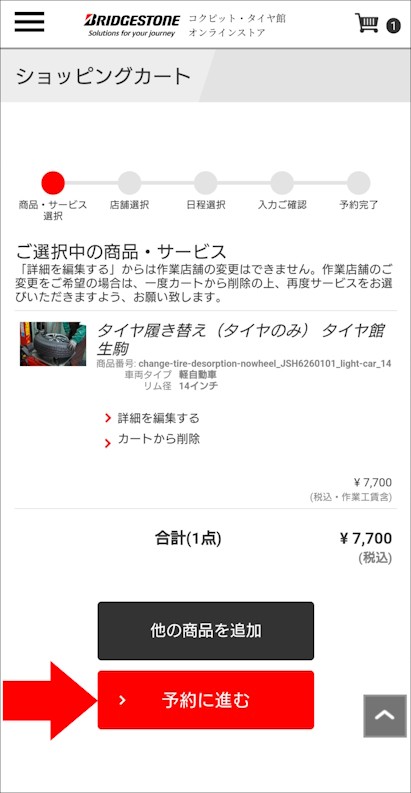
▼⑪カート内の確認画面が表示されます。
さらに別の作業を追加される場合は【他の商品を追加】を、
このまま作業を予約される場合は、【予約に進む】をタップして下さい。
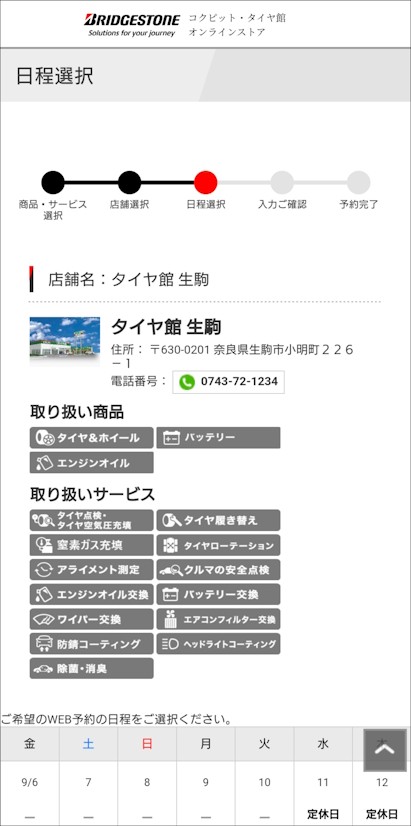
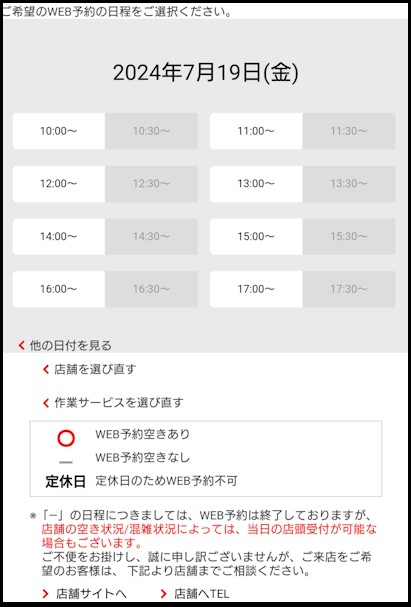
▼⑫作業の日程を選択する画面になりますので、ご希望の作業日を
タップしてお選びください。
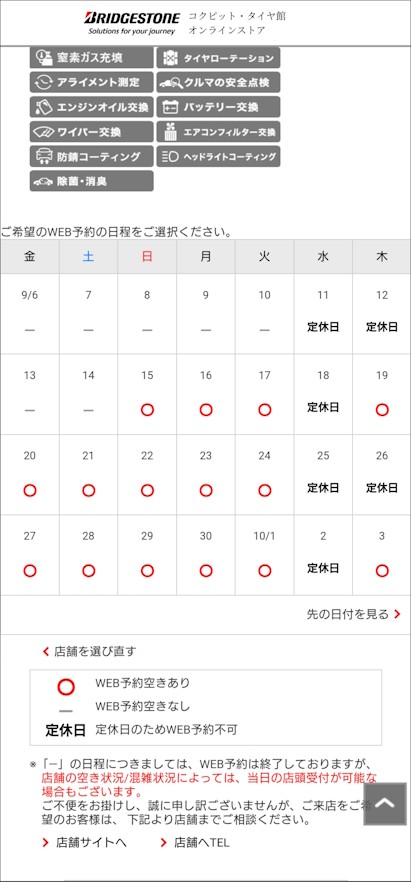
▼⑬作業日程が決まりましたら、ご希望の時間帯をお選びください。
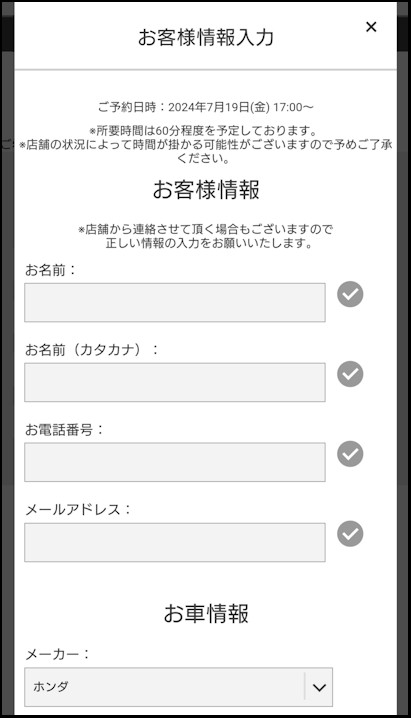
▼⑭予約されるお客様の情報をご入力ください。
すべてご入力頂きましたら画面下の
「ご予約を確定する」ボタンをタップしてください。
(既にお客様情報が自動入力されている場合は、
内容にお間違いがないかご確認の上、ご予約を確定ください。)
※タイヤや、オイル、バッテリー、ワイパー等各種メンテナンス用品は
お車の車種や型式、年式等によって適合するものとしないものがございます。
当店で在庫保有していないものはお取寄せが必要になり、
ご来店頂いた当日に交換作業ができません。
お客様ご自身での適合確認が難しい場合、
まずは一度ご来店頂き、スタッフにご相談ください。
ご自身での型式、年式等の確認が出来ている場合は、
この「お客様情報入力」フォームにて、
必須情報以外にも型式などお車の各種情報をご記入頂けますと
あらかじめ適合と在庫確認ができる場合がございます。
タイヤご購入の際はお車に装着されているタイヤサイズも併せてご記入ください。
タイヤサイズはタイヤの側面に刻印されています。
(例175/65R15、205/60R16 等)
現在お車に装着されているタイヤとは異なるインチやサイズのタイヤをご希望の場合、
さらに細かな適合確認が必要になりますので、
一度ご来店頂き、スタッフにご相談ください。
記入しようとする情報の項目が無い場合、「店舗への伝達事項」欄にご記入ください。
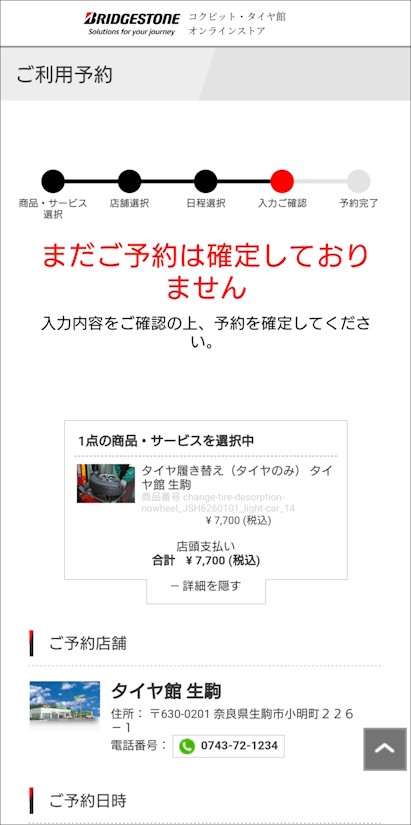
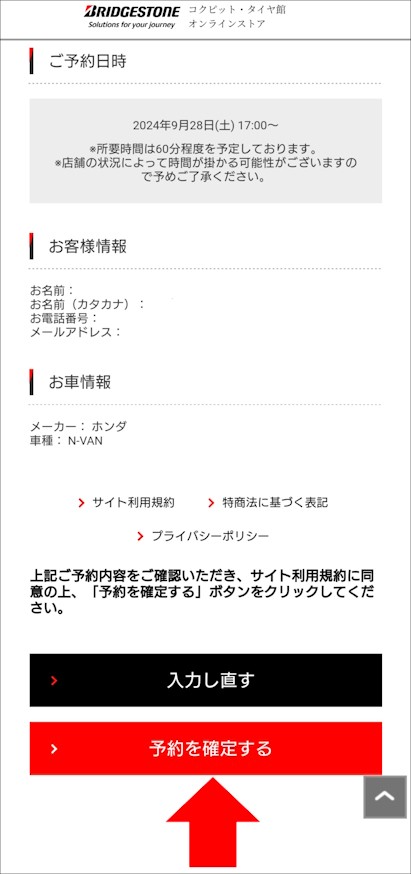
▼⑮ご予約内容の確認画面が表示されます。
画面をスワイプしていただき、内容をご確認の上、
【予約を確定する】をタップして下さい。
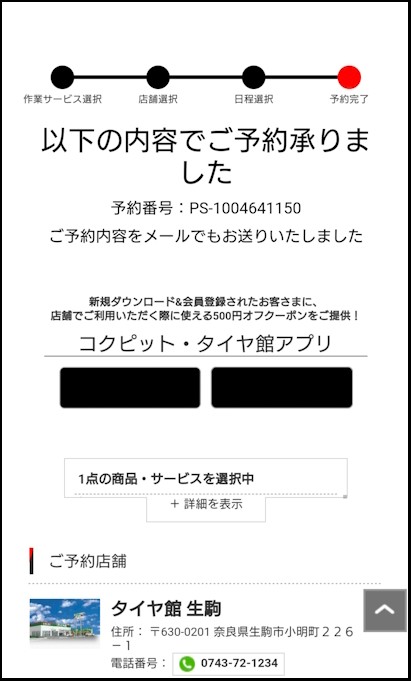
▼⑯下記の画面が表示されましたらご予約完了です。
ご予約の日程にて、ご来店お待ちしております。
注意事項
※タイヤクロークが伴う作業に関しましては
HPやアプリからではなく、お電話でのご予約をお願いしております。
詳しくはこちらをご覧ください。
※お車の車種、年式、形式、状態により、作業をお受け出来ない場合がございます。
※ご来店頂いて現車を確認させて頂いた後、スタッフの判断により作業をお受け出来ない場合がございます。
※商品によっては予約をお受け出来ない場合がございます。
※お持ち込みバッテリー、オイル、ワイパーなどの用品交換はお受けしておりません。
※輸入車のオイル交換はお受けしておりません。